Nếu bạn đang bắt đầu tìm hiểu về lập trình, Python gần như là một trong những cái tên bạn sẽ gặp rất sớm. Cú pháp dễ đọc, cộng đồng lớn và khả năng ứng dụng rộng khiến Python trở thành lựa chọn phù hợp cho cả người mới lẫn lập trình viên chuyên nghiệp.
Tuy nhiên, trước khi viết chương trình đầu tiên, bạn cần chuẩn bị một môi trường làm việc phù hợp. Không ít người mới cài Python xong nhưng lại gặp lỗi khi chạy lệnh python, không sử dụng được pip hoặc mở VS Code nhưng không chạy được chương trình.
Theo mình, đây là phần nên làm thật chắc ngay từ đầu. Khi môi trường đã được thiết lập đúng, việc học Python về sau sẽ đơn giản hơn rất nhiều.
Bài viết này sẽ hướng dẫn bạn từ những bước đầu tiên: giới thiệu Python, chọn phiên bản, cài đặt Python, kiểm tra môi trường, cài VS Code, sử dụng pip, tạo virtual environment và xây dựng project Python đầu tiên.
1. Giới thiệu Python: Python là gì và tại sao nên học?
1.1. Python là gì?
Python là một ngôn ngữ lập trình bậc cao, được thiết kế với cú pháp tương đối đơn giản và dễ đọc. Thay vì phải viết quá nhiều câu lệnh phức tạp để thực hiện một công việc, Python cho phép lập trình viên diễn đạt logic chương trình theo cách khá gần với ngôn ngữ tự nhiên.
Ví dụ, để in một dòng chữ ra màn hình, bạn chỉ cần:
print("Hello, Python!")
Đây cũng là một trong những lý do Python thường được lựa chọn để làm ngôn ngữ đầu tiên cho người mới học lập trình.
Python không chỉ dành cho những bài tập cơ bản. Ngôn ngữ này được sử dụng trong phát triển web, tự động hóa, phân tích dữ liệu, trí tuệ nhân tạo, Machine Learning, xây dựng API, xử lý dữ liệu và rất nhiều công việc khác.
1.2. Python được sử dụng để làm gì?
Một trong những điểm hấp dẫn nhất của Python là phạm vi ứng dụng rất rộng.
Bạn có thể sử dụng Python để:
- Xây dựng website và hệ thống backend.
- Phát triển API.
- Phân tích và trực quan hóa dữ liệu.
- Xây dựng các ứng dụng AI và Machine Learning.
- Tự động hóa những công việc lặp đi lặp lại.
- Đọc, ghi và xử lý file.
- Thu thập dữ liệu từ website.
- Xây dựng các công cụ phục vụ công việc.
- Viết script cho hệ thống và DevOps.
- Học lập trình và nghiên cứu khoa học.
Vì vậy, học Python không có nghĩa là bạn đã phải xác định ngay mình sẽ trở thành một lập trình viên backend, Data Engineer hay AI Engineer. Bạn có thể bắt đầu từ những chương trình rất nhỏ rồi dần tìm ra hướng phù hợp với mình.
1.3. Vì sao Python phù hợp với người mới?
Điểm đầu tiên là cú pháp Python khá dễ đọc. Điều này giúp người mới tập trung vào tư duy lập trình thay vì phải dành quá nhiều thời gian để ghi nhớ cú pháp phức tạp.
Bên cạnh đó, Python có hệ sinh thái thư viện rất lớn. Khi cần thực hiện một công việc cụ thể, bạn thường có thể tìm thấy thư viện hỗ trợ thay vì phải xây dựng mọi thứ từ đầu.
Cộng đồng Python cũng rất lớn. Từ những lỗi cài đặt đơn giản đến các vấn đề kỹ thuật phức tạp, bạn có thể tìm thấy rất nhiều tài liệu và hướng dẫn để tham khảo.
Theo mình, một ngôn ngữ tốt cho người mới không nhất thiết phải là ngôn ngữ đơn giản nhất, mà là ngôn ngữ giúp bạn nhanh chóng tạo ra thứ gì đó có thể chạy được. Python làm khá tốt điều này.
1.4. Cần chuẩn bị gì trước khi cài Python?
Để bắt đầu, bạn không cần một chiếc máy tính quá mạnh. Một máy tính Windows, macOS hoặc Linux thông thường là đủ cho việc học Python cơ bản.
Bạn nên chuẩn bị:
- Máy tính có kết nối Internet.
- Quyền cài đặt phần mềm trên máy.
- Python 3.
- Một trình soạn thảo code hoặc IDE.
- Terminal, Command Prompt hoặc PowerShell.
Trong bài viết này, phần hướng dẫn Windows sẽ được trình bày chi tiết nhất vì đây là môi trường khá phổ biến với người mới. Sau đó, chúng ta sẽ đề cập thêm đến macOS và Linux.
2. Chọn phiên bản Python phù hợp
2.1. Nên tải Python từ đâu?
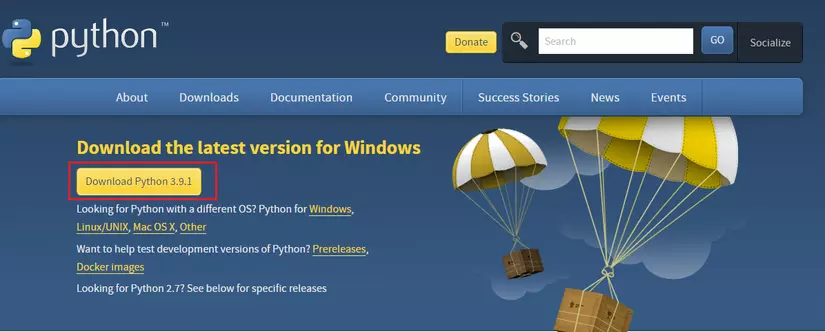
Khi cài Python, nguyên tắc đầu tiên là tải từ nguồn chính thức.
Bạn không nên tìm kiếm một file cài đặt Python trên các website tải phần mềm không rõ nguồn gốc chỉ vì chúng xuất hiện ở vị trí đầu tiên trên công cụ tìm kiếm.
Hãy ưu tiên phiên bản Python 3 đang được hỗ trợ. Nếu bạn đang học theo một khóa học hoặc làm theo tài liệu cụ thể, hãy kiểm tra xem tài liệu đó yêu cầu phiên bản nào.
2.2. Python 3 và Python 2 khác nhau như thế nào?
Nếu bạn là người mới, câu trả lời rất đơn giản: hãy học Python 3.
Python 2 là phiên bản cũ và đã kết thúc vòng đời hỗ trợ. Trong khi đó, các dự án, thư viện và tài liệu Python hiện đại chủ yếu hướng tới Python 3.
Do đó, nếu bạn nhìn thấy một tutorial cũ yêu cầu cài Python 2, hãy cẩn thận kiểm tra lại trước khi làm theo.
2.3. Có cần chọn phiên bản Python mới nhất không?
Không phải lúc nào phiên bản mới nhất cũng là lựa chọn bắt buộc.
Nếu mục tiêu của bạn là học Python từ đầu, sử dụng một phiên bản Python 3 hiện đang được hỗ trợ là hợp lý.
Còn khi làm dự án thực tế, bạn cần quan tâm đến khả năng tương thích giữa Python và các thư viện mà dự án sử dụng. Có những dự án cũ yêu cầu một phiên bản Python cụ thể.
Đây cũng là lý do việc sử dụng virtual environment sẽ trở nên quan trọng ở các phần sau.
3. Cài đặt Python trên Windows
3.1. Tải bộ cài Python
Trước tiên, hãy tải bộ cài Python 3 phù hợp với Windows từ website chính thức.
Sau khi tải về, mở file cài đặt để bắt đầu quá trình setup.
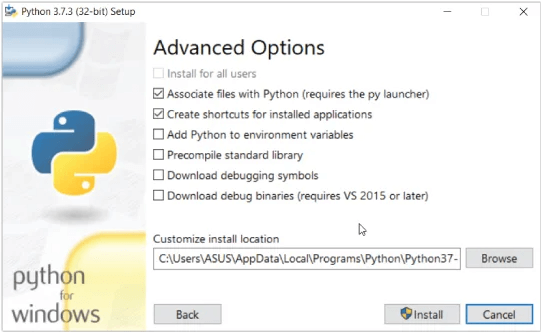
Ở bước này có một tùy chọn mà người mới rất dễ bỏ qua nhưng lại cực kỳ quan trọng: Add Python to PATH.
3.2. Thiết lập trong quá trình cài đặt
Nếu trình cài đặt hiển thị tùy chọn Add Python to PATH, bạn nên chọn tùy chọn này trước khi tiến hành cài đặt.
PATH là một biến môi trường giúp hệ điều hành biết cần tìm chương trình ở những thư mục nào khi bạn nhập một lệnh trong Terminal.
Nói đơn giản, nếu Python được thêm vào PATH, bạn có thể mở Command Prompt và nhập:
python --version
thay vì phải tìm đến chính xác thư mục chứa file thực thi Python.
Đây là một bước nhỏ nhưng có thể giúp bạn tránh được khá nhiều lỗi về sau.
Với người mới, lựa chọn cài đặt mặc định thường đã đủ. Bạn chưa cần thay đổi quá nhiều tùy chọn nâng cao nếu chưa hiểu rõ chúng có tác dụng gì.
3.3. Kiểm tra Python sau khi cài
Sau khi cài xong, hãy mở Command Prompt hoặc PowerShell.
Nhập:
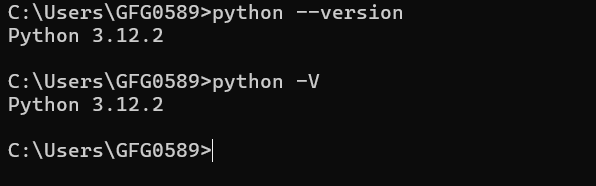
python --version
Nếu Python được cài đặt và PATH đã được thiết lập đúng, Terminal sẽ trả về phiên bản Python đang sử dụng.
Bạn cũng có thể thử:
py --version
Trên Windows, Python Launcher có thể được sử dụng thông qua lệnh py.
Nếu một trong các lệnh trên trả về phiên bản Python, có nghĩa là bước cài đặt cơ bản đã hoàn tất.
3.4. Kiểm tra pip
Tiếp theo, hãy kiểm tra pip:
pip --version
pip là công cụ quản lý package của Python. Nhờ pip, bạn có thể cài thêm các thư viện bên ngoài để mở rộng khả năng của Python.
Ví dụ, nếu muốn sử dụng thư viện requests, bạn có thể cài bằng:
pip install requests
Đây là một trong những lệnh bạn sẽ sử dụng khá thường xuyên khi bắt đầu làm các project Python thực tế.
3.5. Chạy chương trình Python đầu tiên
Bây giờ chúng ta thử một chương trình đơn giản.
Tạo file có tên:
hello.py
Sau đó viết:
print("Hello, Python!")
Mở Terminal tại thư mục chứa file và chạy:
python hello.py
Nếu Terminal hiển thị:
Hello, Python!
xin chúc mừng, bạn đã chạy thành công chương trình Python đầu tiên.
Đây là một khoảnh khắc khá nhỏ nhưng theo mình rất đáng nhớ khi mới học lập trình. Từ đây, Python không còn chỉ là một phần mềm vừa được cài vào máy mà đã bắt đầu trở thành một công cụ bạn có thể sử dụng để tạo ra chương trình.
4. Cài đặt Python trên macOS và Linux
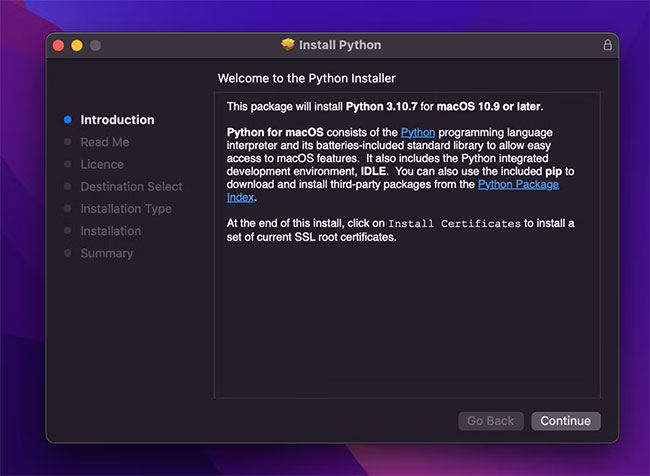
4.1. Cài Python trên macOS
Trên macOS, bạn nên kiểm tra Python hiện có trên máy trước:
python3 --version
Nếu hệ thống đã có phiên bản Python phù hợp, bạn có thể sử dụng trực tiếp hoặc cài một phiên bản Python mới hơn tùy nhu cầu.
Một điểm người mới cần nhớ là trên macOS, lệnh thường được sử dụng là:
python3
và:
pip3
thay vì mặc định sử dụng python và pip.
4.2. Cài Python trên Linux
Với Linux, cách cài Python phụ thuộc vào bản phân phối mà bạn đang sử dụng.
Ví dụ, trên Ubuntu hoặc các hệ thống Debian-based, Python thường có thể được cài thông qua package manager của hệ thống.
Sau khi cài đặt, kiểm tra bằng:
python3 --version
Nếu kết quả hiển thị phiên bản Python, bạn có thể bắt đầu sử dụng.
4.3. Vì sao macOS/Linux thường sử dụng python3?
Lý do chủ yếu đến từ cách các hệ điều hành Unix-like quản lý Python và khả năng tồn tại nhiều phiên bản Python trên cùng một hệ thống.
Vì vậy, thay vì mặc định cho rằng:
python
luôn trỏ tới Python 3, bạn nên kiểm tra phiên bản thực tế bằng:
python3 --version
Đặc biệt khi làm theo một tutorial trên Internet, hãy chú ý xem tài liệu đang sử dụng python, python3, pip hay pip3.
5. Cài đặt Visual Studio Code – công cụ lập trình Python phổ biến
5.1. VS Code là gì?
Python chỉ là ngôn ngữ lập trình. Để viết code thuận tiện, bạn cần một trình soạn thảo hoặc IDE.
Visual Studio Code, thường gọi là VS Code, là một lựa chọn rất phổ biến.
VS Code cung cấp giao diện viết code, Terminal tích hợp, hệ thống extension, hỗ trợ debug và nhiều tính năng khác giúp quá trình phát triển thuận tiện hơn.
Điều quan trọng là bạn không nên nhầm:
Python ≠ VS Code.
Python là ngôn ngữ và môi trường thực thi; VS Code là công cụ giúp bạn viết và quản lý code.
5.2. Tải và cài đặt VS Code
Bạn tải VS Code từ website chính thức và tiến hành cài đặt theo hướng dẫn.
Với người mới, các tùy chọn mặc định thường đã đủ để bắt đầu.
Sau khi cài xong, mở VS Code. Giao diện ban đầu có thể hơi nhiều tính năng, nhưng bạn chưa cần tìm hiểu tất cả ngay lập tức.
Chỉ cần tập trung vào ba thứ:
- Explorer để quản lý file.
- Editor để viết code.
- Terminal để chạy lệnh.
5.3. Cài Python Extension cho VS Code
Mở mục Extensions trong VS Code và tìm extension Python.
Extension Python giúp VS Code hiểu và hỗ trợ tốt hơn cho mã Python.
Sau khi cài, bạn sẽ có thêm nhiều tính năng như:
- Gợi ý code.
- Kiểm tra lỗi.
- Chạy file Python.
- Debug chương trình.
- Làm việc với môi trường Python.
- Hỗ trợ nhiều tính năng phát triển khác.
5.4. Chọn Python Interpreter
Đây là một khái niệm rất quan trọng.
Python Interpreter là chương trình thực thi code Python của bạn.
Một máy tính có thể có nhiều phiên bản Python hoặc nhiều môi trường Python khác nhau. Vì vậy, VS Code cần biết chính xác bạn muốn sử dụng interpreter nào.
Bạn có thể chọn Python Interpreter thông qua Command Palette hoặc tùy chọn chọn interpreter trong giao diện VS Code.
Nếu sau này bạn tạo .venv, bạn cũng cần chọn interpreter nằm trong môi trường đó.
Đây là nguyên nhân của khá nhiều tình huống kiểu:
“Tôi đã
pip installthư viện rồi nhưng VS Code vẫn báo không tìm thấy module.”
Rất có thể package được cài vào một môi trường Python nhưng VS Code lại đang chạy một môi trường khác.
5.5. Tạo và chạy file Python đầu tiên trong VS Code
Tạo một file:
main.py
Sau đó viết:
name = "Python"
print(f"Hello, {name}!")
Bạn có thể chạy file trực tiếp bằng nút Run của VS Code hoặc sử dụng Terminal:
python main.py
Khi thấy kết quả:
Hello, Python!
bạn đã có một môi trường lập trình Python cơ bản hoạt động.
6. Những công cụ Python cần thiết nên cài thêm
6.1. pip – trình quản lý thư viện Python
Python có thể làm được rất nhiều việc, nhưng bạn sẽ không muốn tự xây dựng mọi thứ từ đầu.
Đó là lúc package và thư viện phát huy tác dụng.
pip cho phép bạn cài đặt các package Python từ hệ sinh thái package.
Ví dụ:
pip install requests
Sau đó trong code:
import requests
Bạn có thể sử dụng các chức năng mà thư viện cung cấp.
Khi làm dự án thực tế, pip gần như là công cụ không thể thiếu.
6.2. Virtual Environment – môi trường ảo
Đây là phần mình đặc biệt khuyên người mới nên học sớm.
Giả sử bạn có hai project:
- Project A cần một phiên bản thư viện.
- Project B cần một phiên bản khác.
Nếu tất cả package đều được cài chung vào Python hệ thống, chúng có thể xung đột với nhau.
Virtual environment giải quyết vấn đề này bằng cách tạo một môi trường Python riêng cho từng project.
Bạn có thể hiểu đơn giản:
Mỗi project có một “không gian Python” riêng.
6.3. Tạo virtual environment
Trong thư mục project, chạy:
python -m venv .venv
Lệnh này tạo một môi trường ảo có tên .venv.
Tên .venv không bắt buộc. Tuy nhiên đây là cách đặt tên khá phổ biến và dễ nhận biết.
6.4. Kích hoạt môi trường ảo
Trên Windows:
.venv\Scripts\activate
Trên macOS/Linux:
source .venv/bin/activate
Sau khi kích hoạt, Terminal thường hiển thị tên môi trường ở đầu dòng.
Từ thời điểm này, khi bạn cài package bằng pip, package sẽ được cài vào môi trường của project thay vì môi trường Python chung.
6.5. requirements.txt
Khi project có nhiều thư viện, bạn cần một cách để ghi lại chúng.
Đây là lúc requirements.txt xuất hiện.
Bạn có thể tạo file này bằng:
pip freeze > requirements.txt
File có thể chứa danh sách package và phiên bản tương ứng.
Khi đưa project cho người khác hoặc chuyển sang một máy tính khác, họ có thể cài các dependency bằng:
pip install -r requirements.txt
Đây là một thói quen rất hữu ích nếu bạn muốn tiến tới cách làm việc chuyên nghiệp.
7. Một số công cụ khác dành cho người học Python
7.1. PyCharm
PyCharm là một IDE tập trung mạnh vào Python.
Nếu VS Code thiên về khả năng mở rộng và hỗ trợ nhiều ngôn ngữ, PyCharm mang lại trải nghiệm khá chuyên biệt cho Python.
Bạn không cần cài cả VS Code lẫn PyCharm ngay từ đầu. Hãy chọn một công cụ và làm quen thật tốt trước.
7.2. Jupyter Notebook
Jupyter Notebook đặc biệt hữu ích khi làm việc với dữ liệu.
Nếu định học:
- Data Science.
- Phân tích dữ liệu.
- Machine Learning.
- Trực quan hóa dữ liệu.
thì Jupyter Notebook là một công cụ rất đáng làm quen.
Nó cho phép bạn viết code và xem kết quả từng phần, rất phù hợp với việc thử nghiệm và khám phá dữ liệu.
7.3. Git và GitHub
Nếu Python là công cụ để viết chương trình thì Git là công cụ giúp bạn quản lý những thay đổi trong code.
GitHub lại là một nền tảng phổ biến để lưu trữ và chia sẻ repository Git.
Nếu mục tiêu của bạn là trở thành developer chuyên nghiệp, mình khuyên nên làm quen với Git tương đối sớm thay vì chờ đến khi có một dự án thật lớn.
7.4. Terminal/Command Prompt
Đừng quá phụ thuộc vào các nút bấm trong IDE.
Terminal có vẻ hơi khó chịu trong những ngày đầu, nhưng càng làm Python lâu, bạn càng thấy nó tiện.
Các thao tác như:
python --version
pip install requests
python -m venv .venv
đều có thể thực hiện nhanh chóng từ Terminal.
Chỉ cần nắm một số lệnh cơ bản, bạn đã có thể chủ động hơn rất nhiều khi làm việc với Python.
8. Thiết lập một môi trường Python hoàn chỉnh
Đến đây, chúng ta đã có đủ những thành phần cần thiết. Bây giờ hãy ghép chúng lại thành một quy trình thực tế.
8.1. Cấu trúc thư mục dự án Python
Một project đơn giản có thể được tổ chức như sau:
my-python-project/
│
├── .venv/
├── main.py
├── requirements.txt
└── README.md
Trong đó:
.venv/: môi trường Python riêng của project.main.py: file chương trình chính.requirements.txt: danh sách dependency.README.md: tài liệu giới thiệu project.
Khi project lớn hơn, cấu trúc sẽ phức tạp hơn, nhưng cách tổ chức này đủ tốt cho những project đầu tiên.
8.2. Quy trình khởi tạo một project
Một quy trình đơn giản có thể là:
Bước 1: Tạo thư mục project.
Bước 2: Mở thư mục bằng VS Code.
Bước 3: Tạo virtual environment:
python -m venv .venv
Bước 4: Kích hoạt môi trường.
Bước 5: Chọn .venv làm Python Interpreter trong VS Code.
Bước 6: Cài những thư viện cần thiết bằng pip.
Bước 7: Viết code trong main.py.
Bước 8: Chạy và kiểm tra chương trình.
Bước 9: Lưu dependency vào requirements.txt.
Đây là quy trình mà bạn có thể sử dụng lặp lại cho rất nhiều project Python khác nhau.
8.3. Cài thử một thư viện Python
Hãy thử cài requests:
pip install requests
Sau đó tạo chương trình:
import requests

response = requests.get("https://example.com")
print(response.status_code)
Nếu chương trình trả về mã trạng thái HTTP, nghĩa là bạn đã sử dụng thành công một package bên ngoài.
Ví dụ nhỏ này giúp bạn hình dung được cách các thành phần kết hợp với nhau:
Python cung cấp môi trường lập trình → pip cài package → virtual environment quản lý package riêng cho project → VS Code giúp bạn viết và chạy code.
Khi hiểu được mối quan hệ này, việc bắt đầu một project Python mới sẽ dễ dàng hơn rất nhiều.
9. Những lỗi thường gặp khi cài Python
9.1. Lỗi 'python' is not recognized...
Đây là lỗi khá phổ biến trên Windows.
Nguyên nhân thường liên quan đến việc Python chưa được thêm vào PATH hoặc hệ thống đang không nhận đúng đường dẫn tới Python.
Bạn có thể kiểm tra lại bằng:
python --version
hoặc:
py --version
Nếu cần, kiểm tra lại PATH hoặc tiến hành cài đặt Python và đảm bảo tùy chọn Add Python to PATH được thiết lập.
9.2. python và python3 không hoạt động như mong đợi
Đừng vội kết luận Python đã bị lỗi.
Trước tiên hãy kiểm tra:
python --version
và:
python3 --version
Trên Windows, bạn cũng có thể thử:
py --version
Mục tiêu là xác định chính xác hệ thống đang nhận lệnh nào và phiên bản Python nào đang được sử dụng.
9.3. pip không được nhận diện
Nếu:
pip install requests
không hoạt động, bạn có thể thử cách an toàn hơn:
python -m pip install requests
Cách này yêu cầu Python chạy module pip tương ứng với interpreter mà bạn đang gọi.
Trong nhiều trường hợp, đây là cách giúp tránh tình trạng pip và python đang trỏ tới hai môi trường khác nhau.
9.4. VS Code không nhận Python
Nếu VS Code không nhận Python, hãy kiểm tra lần lượt:
- Python đã được cài chưa?
- Python Extension đã được cài chưa?
- VS Code đang sử dụng interpreter nào?
- Virtual environment đã được tạo và kích hoạt chưa?
Đặc biệt, hãy kiểm tra Python Interpreter.
Đây là lỗi khá dễ gặp khi bạn bắt đầu sử dụng .venv.
9.5. Package đã cài nhưng chương trình vẫn báo lỗi
Ví dụ bạn đã chạy:
pip install requests
nhưng code:
import requests
vẫn báo lỗi.
Đừng vội cài lại package nhiều lần.
Hãy kiểm tra xem pip đã cài package vào môi trường nào và VS Code đang sử dụng interpreter nào.
Nếu hai môi trường khác nhau, package có thể tồn tại ở nơi này nhưng chương trình lại chạy ở nơi khác.
Đây chính là lý do việc hiểu Python Interpreter + pip + virtual environment quan trọng hơn việc chỉ biết vài câu lệnh cài package.
10. Sau khi cài Python, nên học gì tiếp theo?
10.1. Làm quen với cú pháp cơ bản
Sau khi môi trường đã hoạt động, đừng dành quá nhiều thời gian để cài thêm công cụ.
Hãy bắt đầu viết code.
Những kiến thức đầu tiên nên học gồm:
- Biến.
- Kiểu dữ liệu.
- Toán tử.
- Câu điều kiện
if/else. - Vòng lặp
for,while. - Hàm.
- Xử lý lỗi.
Đây là nền tảng để bạn bắt đầu tư duy như một lập trình viên.
10.2. Học cách làm việc với dữ liệu
Sau cú pháp cơ bản, hãy làm quen với:
- List.
- Tuple.
- Dictionary.
- Set.
- String.
Đây là những cấu trúc dữ liệu xuất hiện liên tục trong các chương trình Python.
10.3. Học module và package
Tiếp theo, bạn nên hiểu:
import ...
Module là gì? Package là gì? Tại sao có thể cài thư viện bằng pip rồi import vào chương trình?
Khi hiểu những khái niệm này, bạn sẽ bắt đầu nhìn Python như một hệ sinh thái thay vì chỉ là một ngôn ngữ để viết vài đoạn code.
10.4. Làm các project nhỏ
Theo mình, đây là lúc việc học Python bắt đầu trở nên thú vị nhất.
Thay vì chỉ làm các bài tập kiểu “tính tổng hai số”, hãy thử xây dựng những thứ gần với nhu cầu thực tế.
Chẳng hạn:
- Máy tính đơn giản.
- Chương trình quản lý danh sách công việc.
- Tool đổi tên file hàng loạt.
- Chương trình xử lý Excel.
- Web scraper đơn giản.
- API client.
- Tool tự động hóa một công việc lặp đi lặp lại.
Mỗi project sẽ buộc bạn gặp một vấn đề mới. Và chính quá trình tự tìm cách giải quyết những vấn đề đó mới giúp kiến thức Python được ghi nhớ lâu hơn.
10.5. Chọn hướng đi sau khi nắm nền tảng
Khi đã có nền tảng Python, bạn có thể tiếp tục theo nhiều hướng.
Nếu thích xây dựng website và API, bạn có thể tìm hiểu Python Web Development và các framework backend.
Nếu thích dữ liệu, hãy tìm hiểu Data Science và các thư viện phân tích dữ liệu.
Nếu quan tâm đến AI, có thể tiếp tục với Machine Learning và Deep Learning.
Nếu thích tối ưu công việc, Automation và Scripting là một hướng rất thực tế.
Không cần phải quyết định ngay từ ngày đầu tiên. Hãy thử một vài project nhỏ rồi xem lĩnh vực nào khiến bạn muốn tìm hiểu sâu hơn.
Kết luận
Cài đặt Python thực chất chỉ là bước đầu tiên trong hành trình học lập trình. Nhưng nếu thiết lập môi trường đúng ngay từ đầu, bạn sẽ tránh được rất nhiều vấn đề không đáng có trong quá trình học.
Một môi trường Python cơ bản nên có:
- Python 3 để chạy chương trình.
- VS Code để viết code.
- Python Extension để hỗ trợ phát triển.
- pip để quản lý thư viện.
- virtual environment để cô lập môi trường cho từng project.
- Git/GitHub nếu bạn muốn xây dựng thói quen làm việc chuyên nghiệp.
Sau khi mọi thứ đã sẵn sàng, đừng mắc kẹt quá lâu ở việc cài đặt và cấu hình. Hãy bắt đầu viết chương trình.
Một dòng print() đầu tiên, một project nhỏ hay một tool giải quyết được công việc thực tế đều có giá trị hơn việc bạn dành hàng tuần chỉ để xem thêm tutorial.
Nếu đã cài Python thành công, bước tiếp theo hợp lý nhất là học cú pháp Python cơ bản, sau đó kết hợp kiến thức với những project nhỏ. Càng viết, càng gặp lỗi và càng tự sửa được lỗi, bạn càng hiểu Python theo cách thực tế hơn.
Tài liệu tham khảo
[1] Python Software Foundation, “Python 3.14.7 documentation,” Python Documentation, 2026. [Online]. Available: https://docs.python.org/3/. [Accessed: Sep. 2, 2026].
[2] Python Software Foundation, “The Python Tutorial,” Python Documentation, 2026. [Online]. Available: https://docs.python.org/3/tutorial/. [Accessed: Sep. 2, 2026].
[3] Python Packaging Authority, “Python Packaging User Guide,” Python Packaging User Guide, 2026. [Online]. Available: https://packaging.python.org/en/latest/. [Accessed: Sep. 2, 2026].
[4] Python Packaging Authority, “Installing Packages,” Python Packaging User Guide, 2026. [Online]. Available: https://packaging.python.org/en/latest/tutorials/installing-packages/. [Accessed: Sep. 2, 2026].
[5] Python Packaging Authority, “Python Virtual Environments,” Python Packaging User Guide, 2026. [Online]. Available: https://packaging.python.org/en/latest/specifications/virtual-environments/. [Accessed: Sep. 2, 2026].
[6] Microsoft, “Python in Visual Studio Code,” Visual Studio Code Documentation, 2026. [Online]. Available: https://code.visualstudio.com/docs/languages/python. [Accessed: Sep. 2, 2026].
[7] Microsoft, “Quick Start Guide for Python in VS Code,” Visual Studio Code Documentation, 2026. [Online]. Available: https://code.visualstudio.com/docs/python/python-quick-start. [Accessed: Sep. 2, 2026].
[8] Python Packaging Authority, “Tool recommendations,” Python Packaging User Guide, 2026. [Online]. Available: https://packaging.python.org/en/latest/guides/tool-recommendations/. [Accessed: Sep. 2, 2026].